Guía de inicio rápido
De la descarga a su primer fichero en SES.HOSPEDAJES. Las capturas son del programa real con datos ficticios.
1. Descargar
Descárguelo desde la página de la prueba gratuita o, si ya lo ha comprado, con el botón «Descargar HotelCheckPolice» de su pedido o del correo. Es el mismo instalador. Para practicar sin datos reales, descargue también los archivos de ejemplo ficticios.
2. Instalar
- Abra el archivo
HotelCheckPolice-…-instalador.exedescargado. - Si aparece «Windows protegió su PC», pulse «Más información» → «Ejecutar de todas formas». Sale porque el instalador aún no tiene firma digital de editor.
- Siga el asistente. Se instala solo para su usuario de Windows y no pide permisos de administrador.
- Al final deje marcada «Comprobar la instalación ahora»: debe indicar «Autoprueba SUPERADA».
3. Primer arranque
Indique el nombre del establecimiento, su código de establecimiento de SES.HOSPEDAJES (está en su ficha del portal) y cree el usuario administrador con su contraseña. Después, en Configuración → Datos del hotel, elija la carpeta donde guarda los escaneos y la carpeta donde quiere los XML.
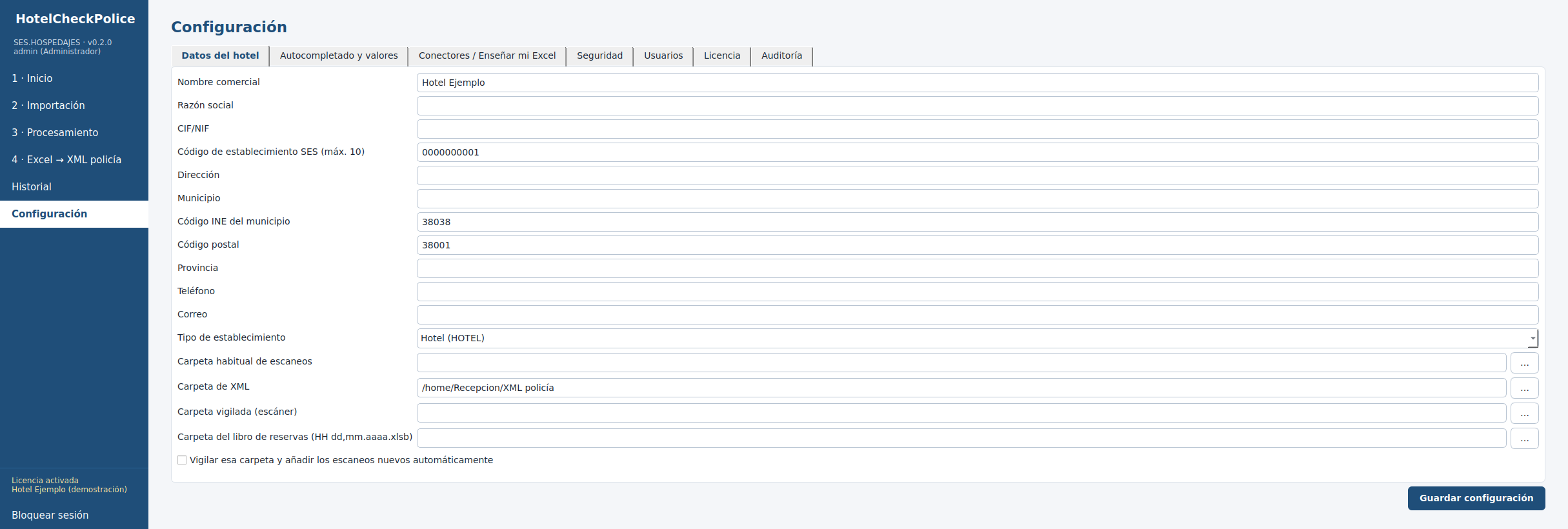
4. Prueba gratuita o licencia
Para probarlo: en Configuración → Licencia, pulse «Empezar la prueba gratis de 2 días» y escriba su correo (hace falta internet en ese momento). Tendrá 48 horas con todas las funciones.
Si ya lo ha comprado: en Configuración → Licencia → «Introducir clave de licencia…», pegue la clave completa que empieza por HCP1-. En la barra lateral pasará a poner «Licencia activada». Sin prueba ni licencia, el programa no procesa documentos ni genera XML.
5. Importar
En 2 · Importación, arrastre los escaneos y el listado de reservas o llegadas que exporta su programa de gestión (Excel, CSV u ODS; sueltos, en una carpeta o en un ZIP). La primera vez que use una exportación nueva, el asistente le pedirá confirmar qué columna es cada dato; después la reconoce sola. En la captura, el listado es un libro de recepción en Excel.
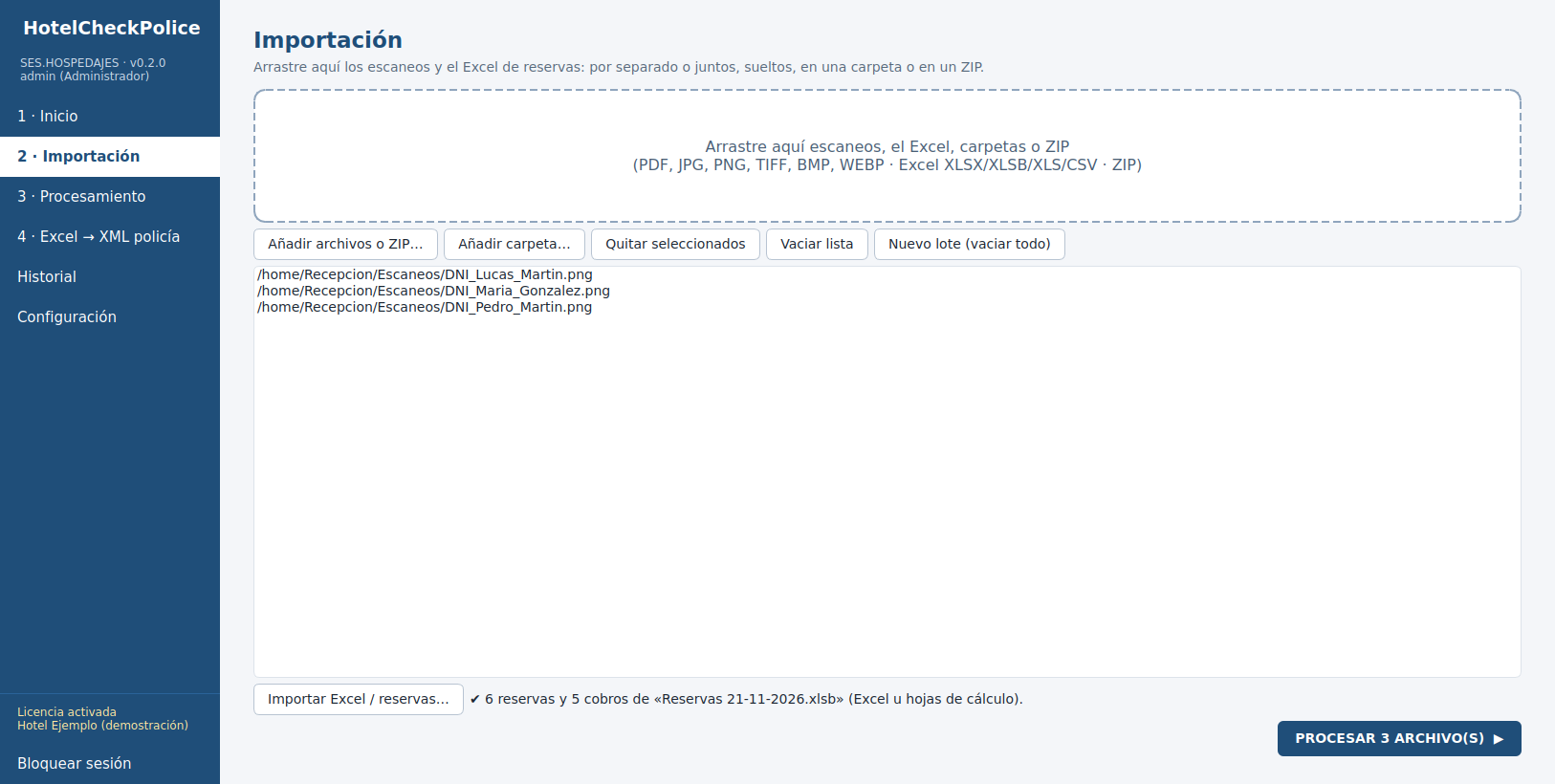
6. Procesar
Pulse PROCESAR. El programa lee cada documento en su ordenador y lo asocia a su reserva. Verá cuántos documentos se han leído, cuántos están asociados y cuáles conviene mirar.
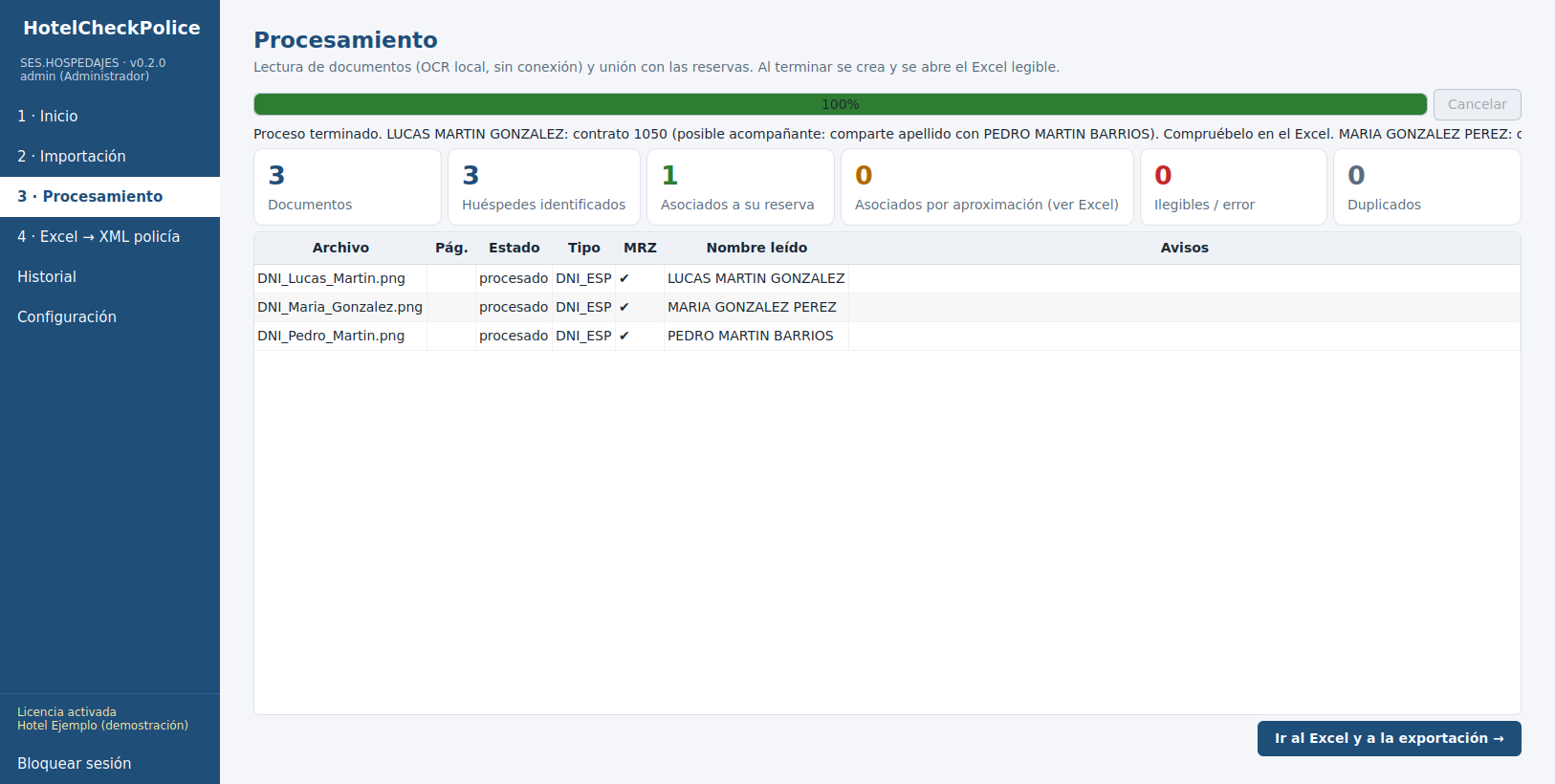
7. Revisar el Excel (opcional)
Al terminar se abre un Excel legible con todos los viajeros del lote. Revise los avisos; si corrige algo, guarde el Excel (Ctrl+G) antes de exportar.

8. Exportar el XML
En 4 · Excel → XML policía, pulse «EXPORTAR A XML PARA LA POLICÍA». Se abre la carpeta con el fichero SES_HOSPEDAJES_PARTES_….xml. Si algún contrato tiene datos obligatorios vacíos, va en un fichero aparte para no arriesgar el resto.
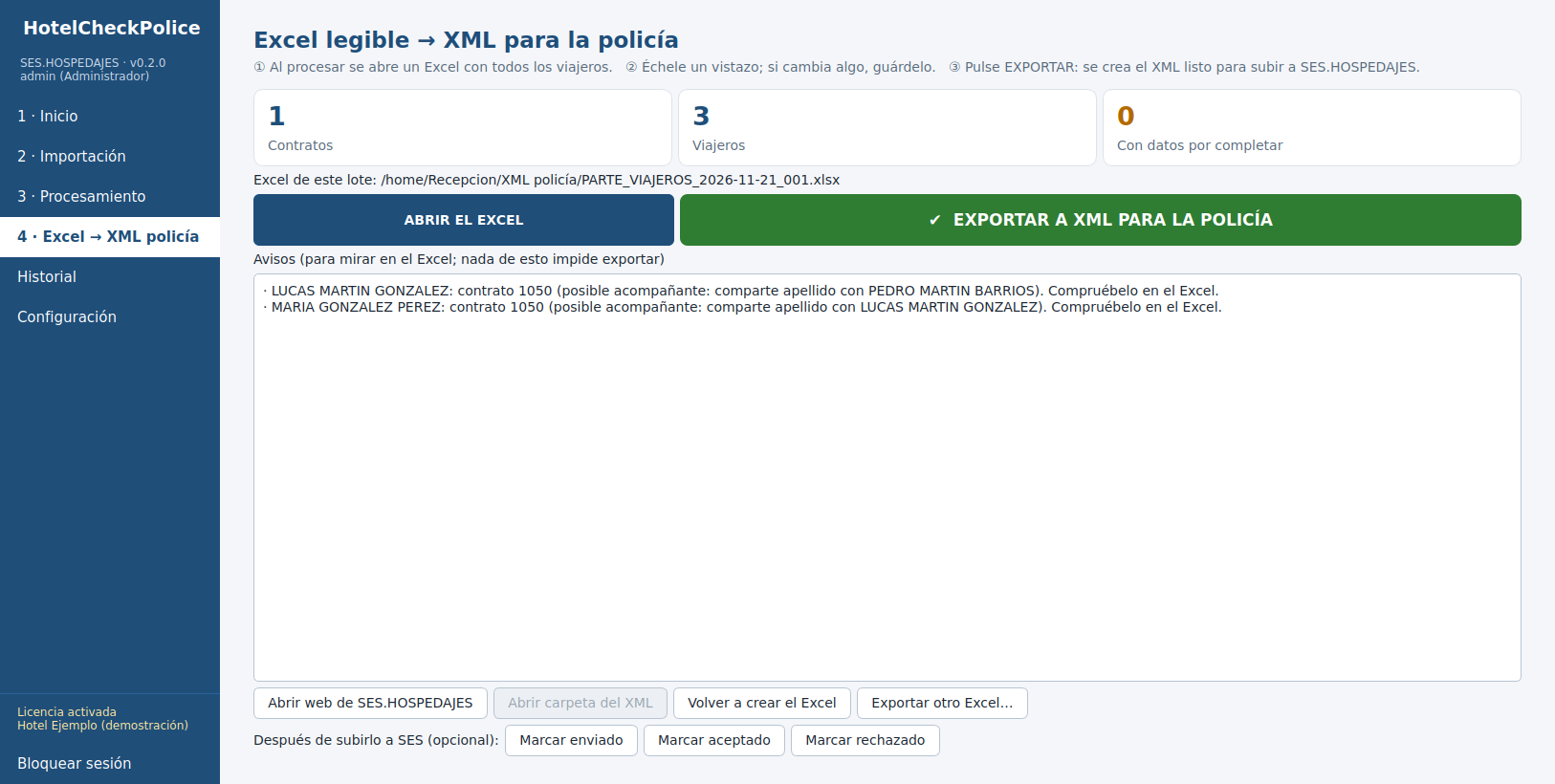
9. Subirlo a SES.HOSPEDAJES
- Entre en SES.HOSPEDAJES con su usuario (el botón «Abrir web de SES.HOSPEDAJES» del programa le lleva).
- Elija la opción de alta masiva de comunicaciones de partes de viajeros y adjunte el XML.
- El portal da de alta las comunicaciones correctas. Si rechaza alguna, corríjala en «Consulta y gestión de mis comunicaciones» del propio portal.
- Opcional: en el programa, marque el lote como enviado o aceptado para llevar su historial.
HotelCheckPolice no se conecta al portal ni envía nada por usted: la presentación la hace siempre el alojamiento. Es un programa independiente, no vinculado al Ministerio del Interior.
¿Necesita ayuda?
Escríbanos a soporte@plantiq.es. Para problemas de importación, el menú Inicio de Windows → HotelCheckPolice → Diagnóstico de importación genera un informe sin datos de viajeros que puede adjuntar.